

Gratis Excel-planningssjablonen downloaden
Download een kant-en-klare planning voor uw teams, verlof, resources, taken en evenementen, klanten of projecten. Pas deze vrij aan in Excel of Google Sheets.
Gratis · Aanpasbaar · Afkomstig van planningen gemaakt met PlanningPME
Excel planning templates beschikbaar
Alle sjablonen
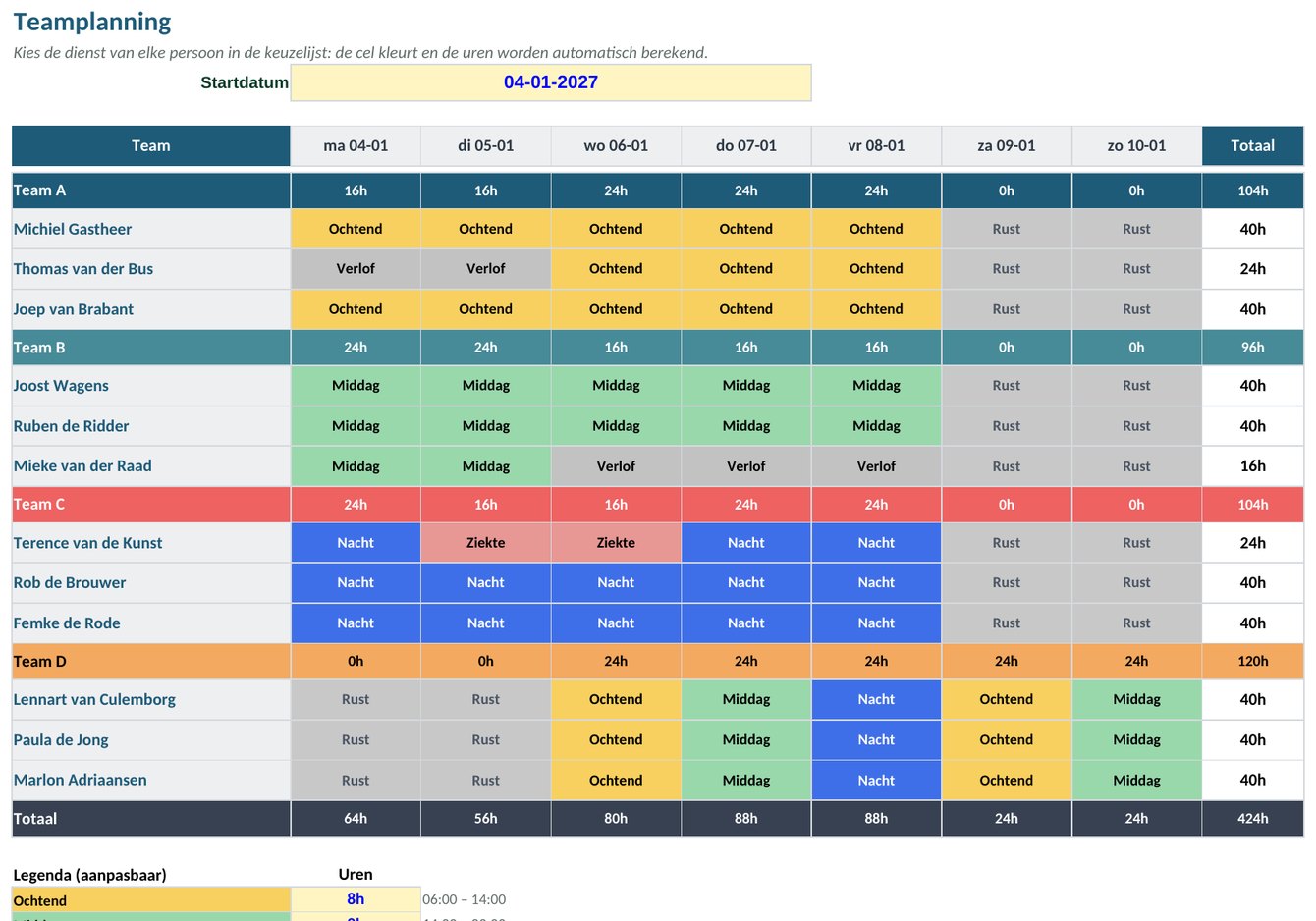
Teams & werktijden · Weekplanning
Teamplanning Excel-sjabloon - gratis downloaden
Sjabloon om uw teams te verdelen over ochtend-, middag- en nachtdiensten, met verlof, ziekte en het totaal aantal uren per persoon.
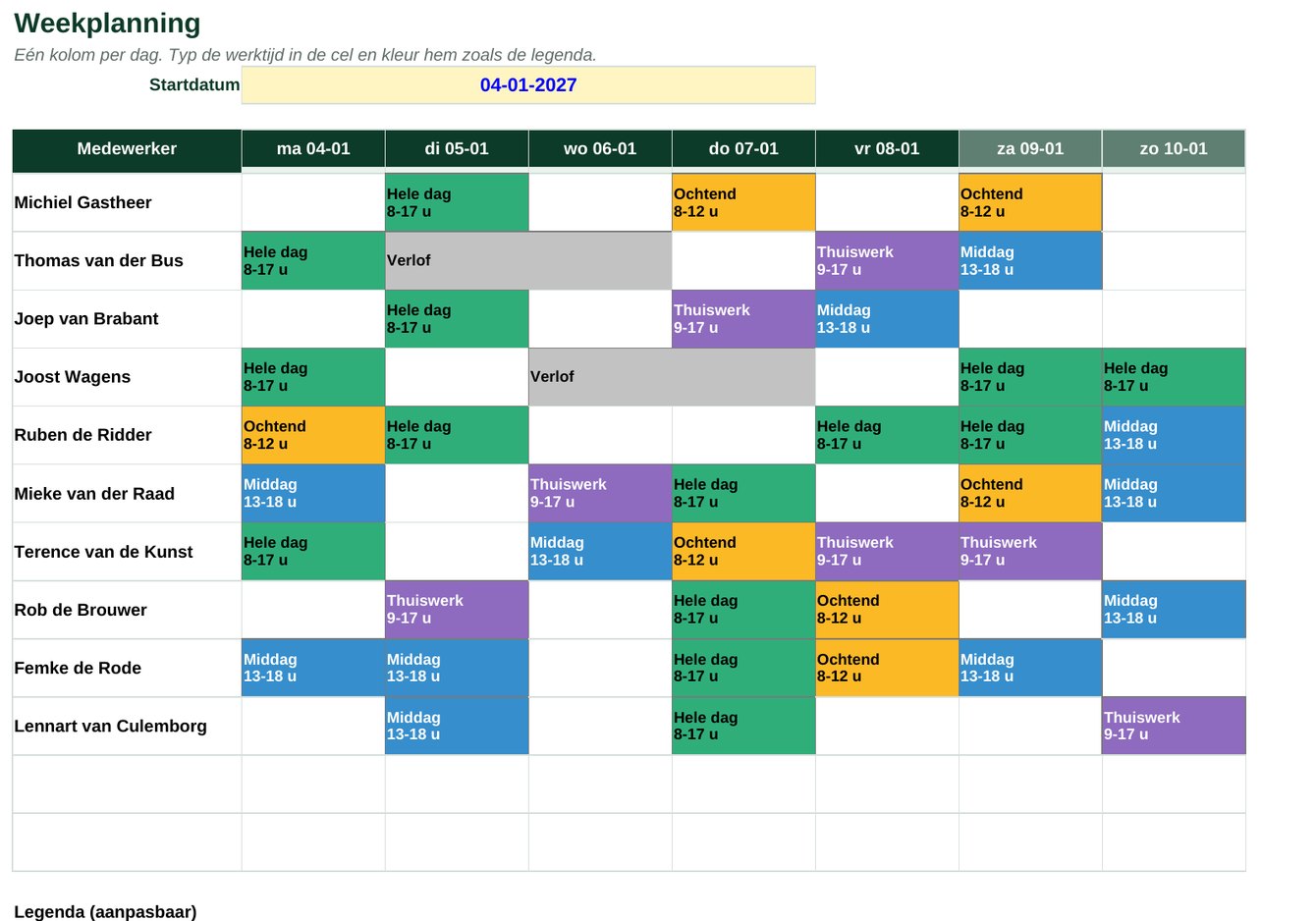
Teams & werktijden · Weekplanning
Weekplanning Excel-sjabloon - gratis downloaden
Sjabloon om de week van elke medewerker te plannen, met de werktijden dag per dag en een grafische weergave.
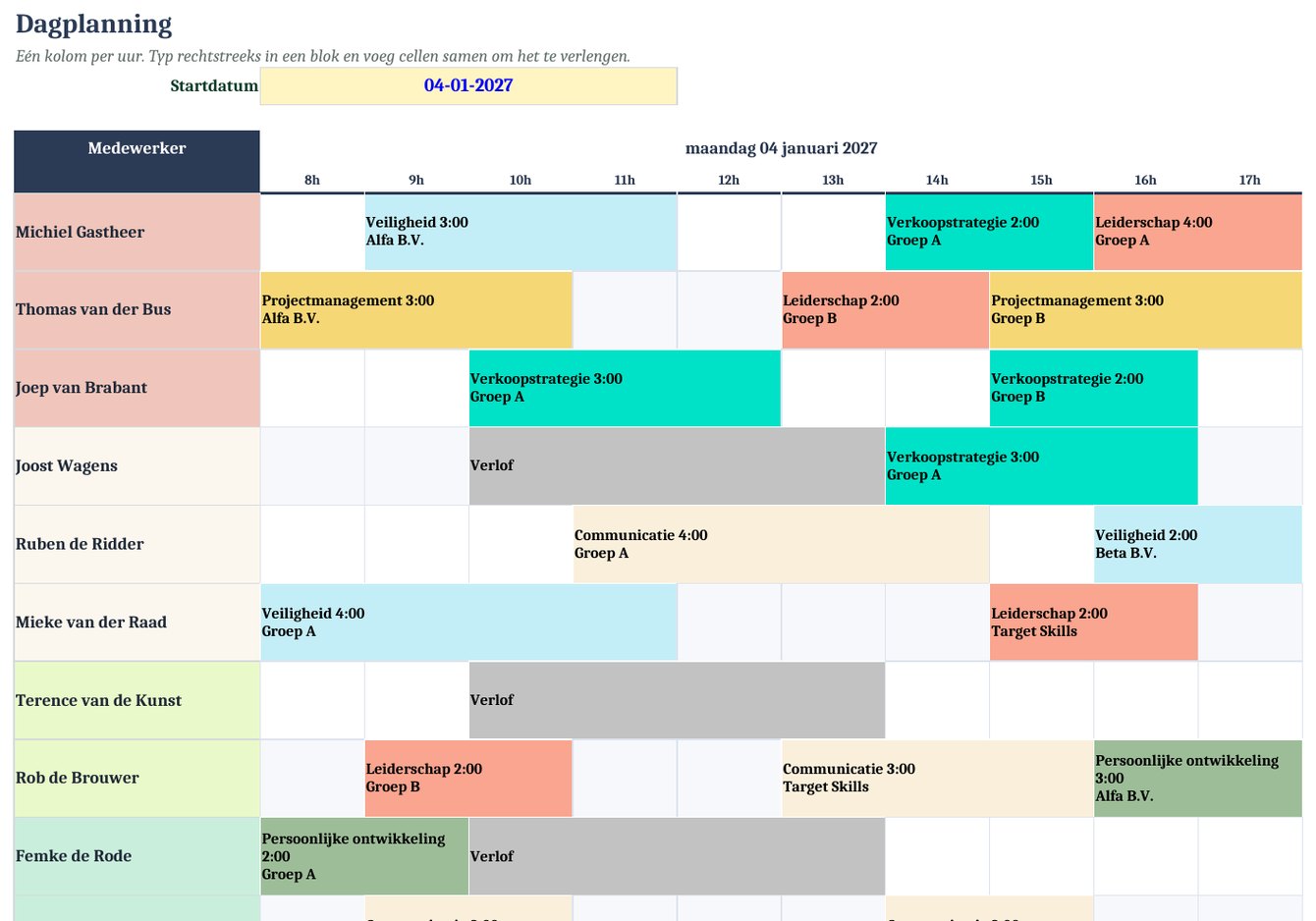
Teams & werktijden · Dagplanning
Dagplanning Excel-sjabloon - gratis downloaden
Sjabloon om de afspraken van de dag op te sommen, met filters per dag en per resource en kleurgecodeerde activiteitstypes.
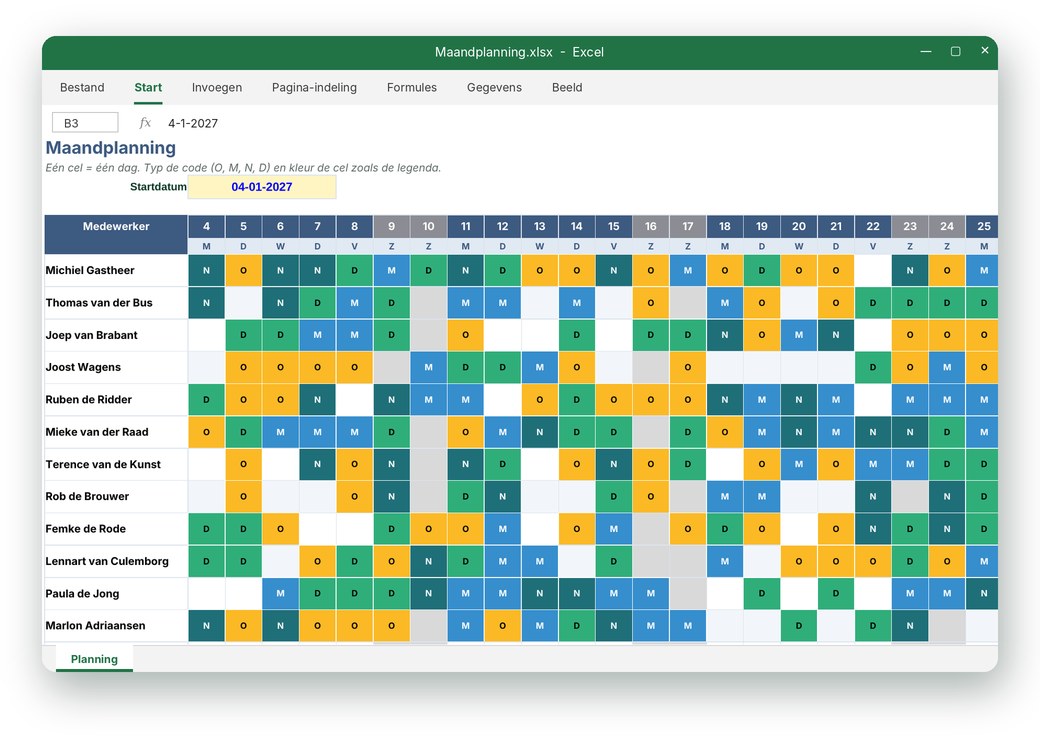
Teams & werktijden · Maandplanning
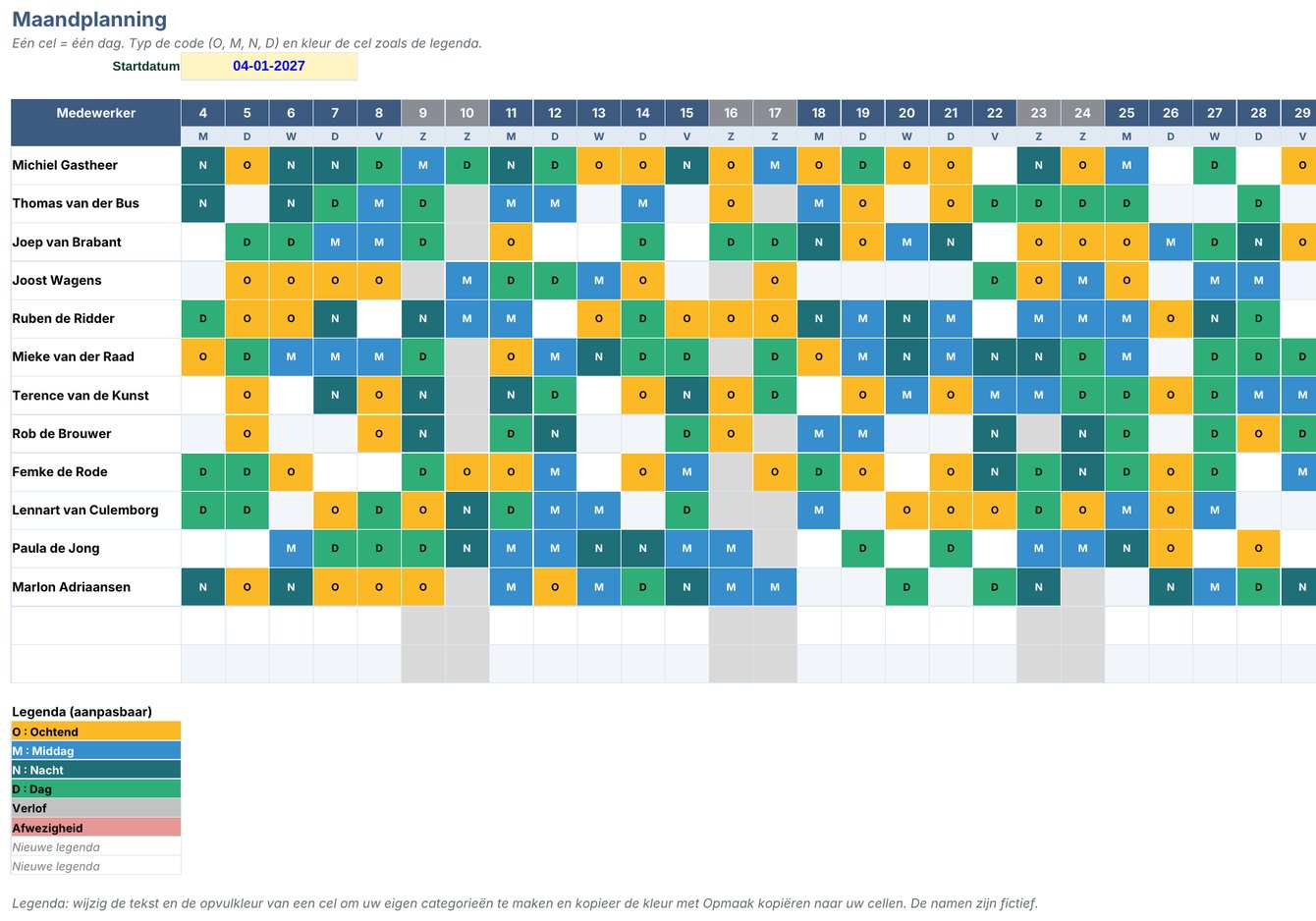
Maandplanning Excel-sjabloon - gratis downloaden
Maandkalender in Excel om de hele maand in één oogopslag te zien: één vakje per dag en per medewerker, met werktijden en afwezigheden.
Onderhoud & productie · Weekplanning
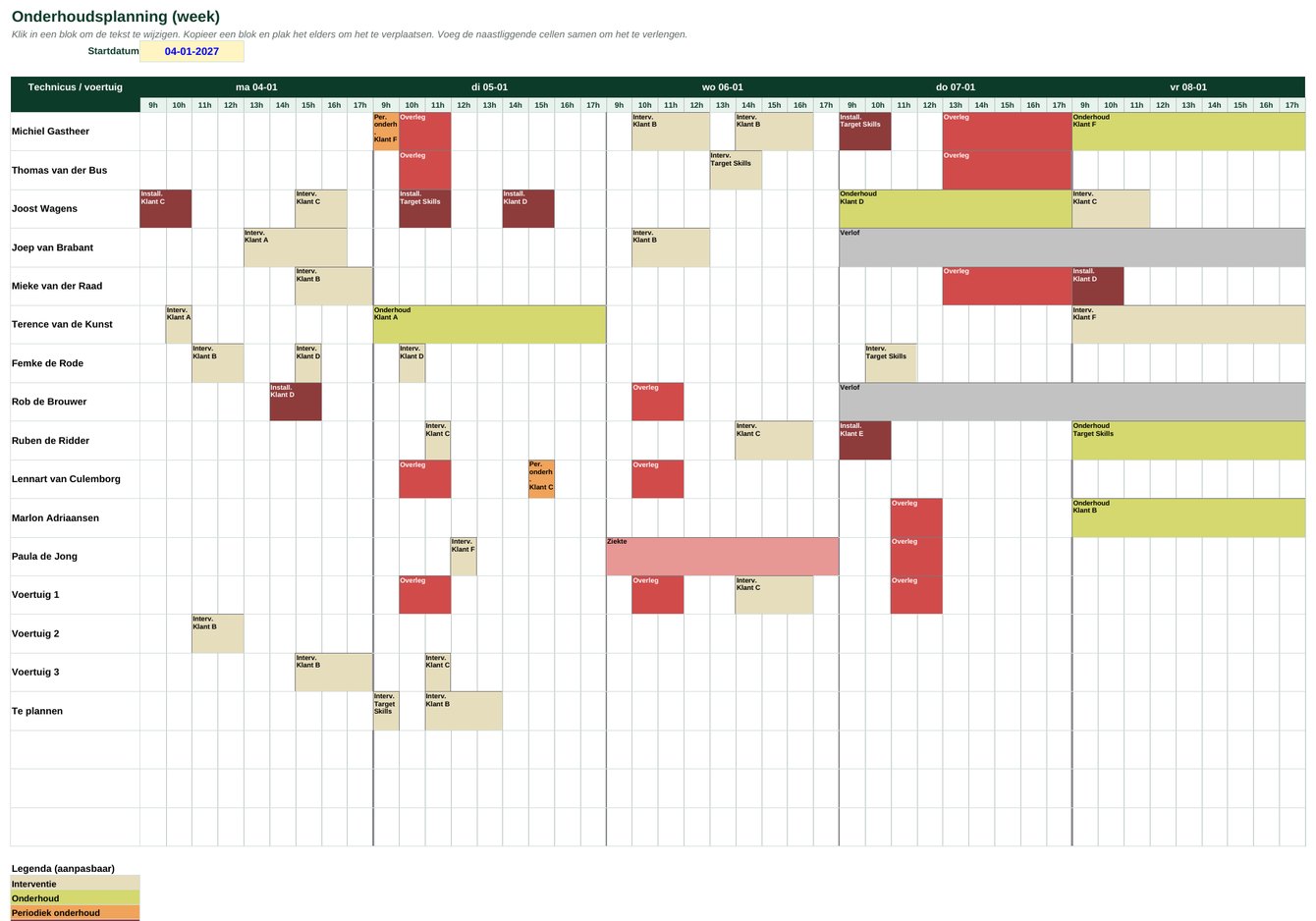
Onderhoudsplanning Excel-sjabloon - gratis downloaden
Grafisch sjabloon om technici en voertuigen over de week te plannen: interventies, verlof en onbeschikbaarheid.
Diensten · Weekplanning
Thuiszorgplanning Excel-sjabloon - gratis downloaden
Sjabloon om de bezoeken van elke zorgverlener per half uur te plannen, met de keuze van de weergegeven zorgverleners.
Teams & werktijden · Weekplanning
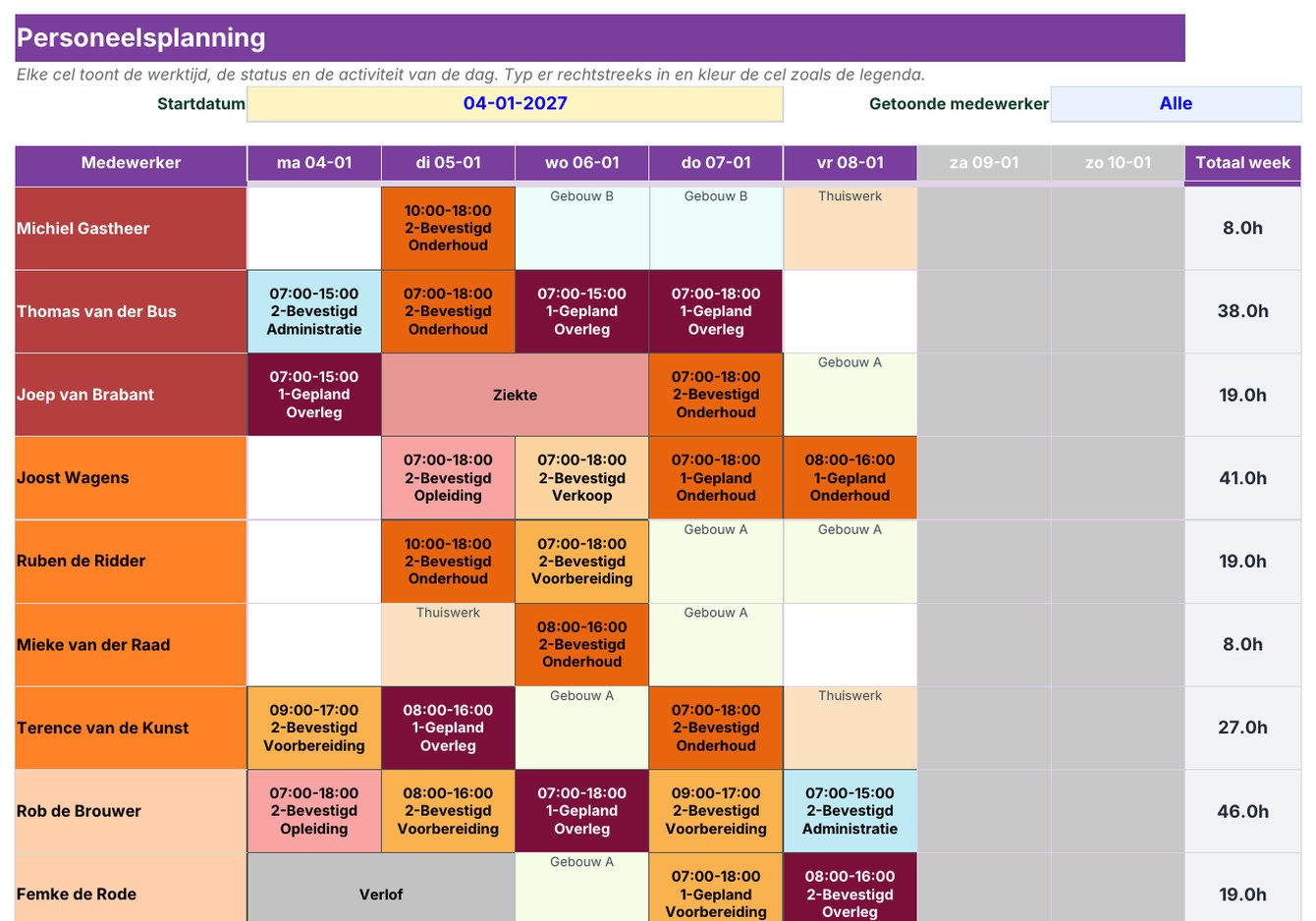
Personeelsplanning Excel-sjabloon - gratis downloaden
Sjabloon om uw werknemers over de week te verdelen: werktijden, activiteiten, werklocaties en totaal aantal uren, met een filter per werknemer.
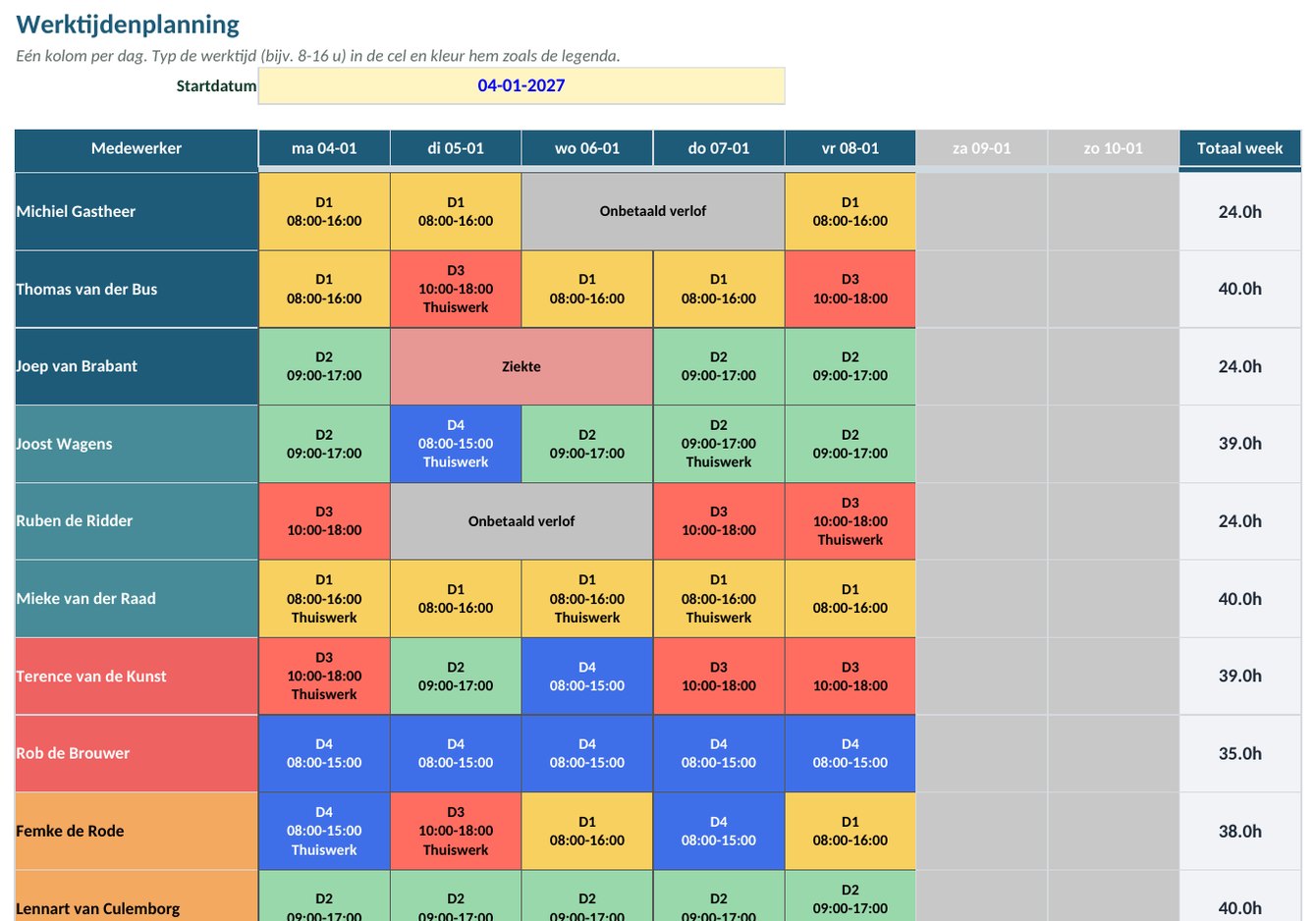
Teams & werktijden · Weekplanning
Werktijdenplanning Excel-sjabloon - gratis downloaden
Sjabloon om de werktijden van elke werknemer dag per dag in te voeren, met de afwezigheden en de werklocaties.
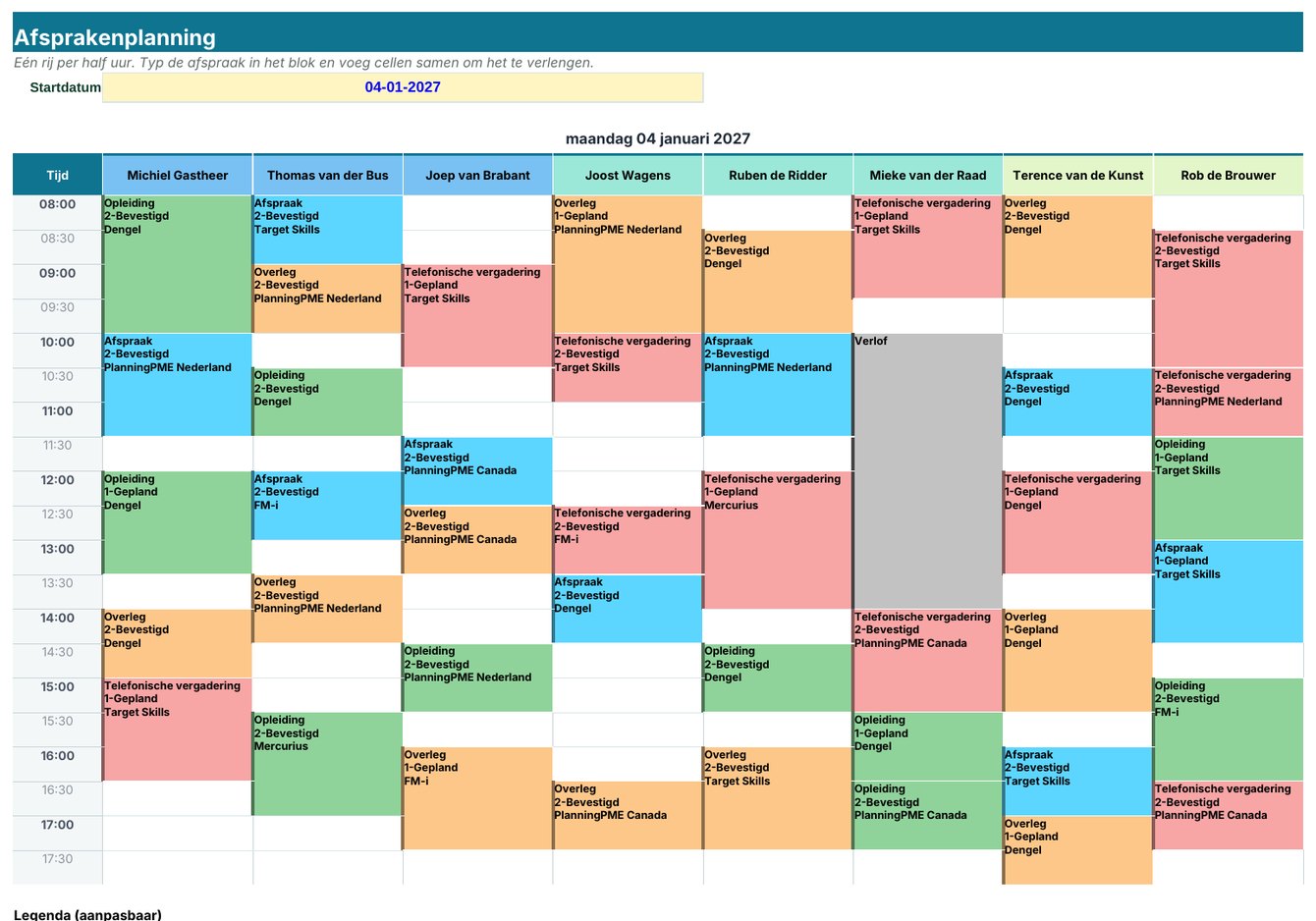
Resources & afspraken · Dagplanning
Afsprakenplanning Excel-sjabloon - gratis downloaden
Sjabloon om de afspraken van elke medewerker per half uur te plannen, met de klant en het type afspraak.
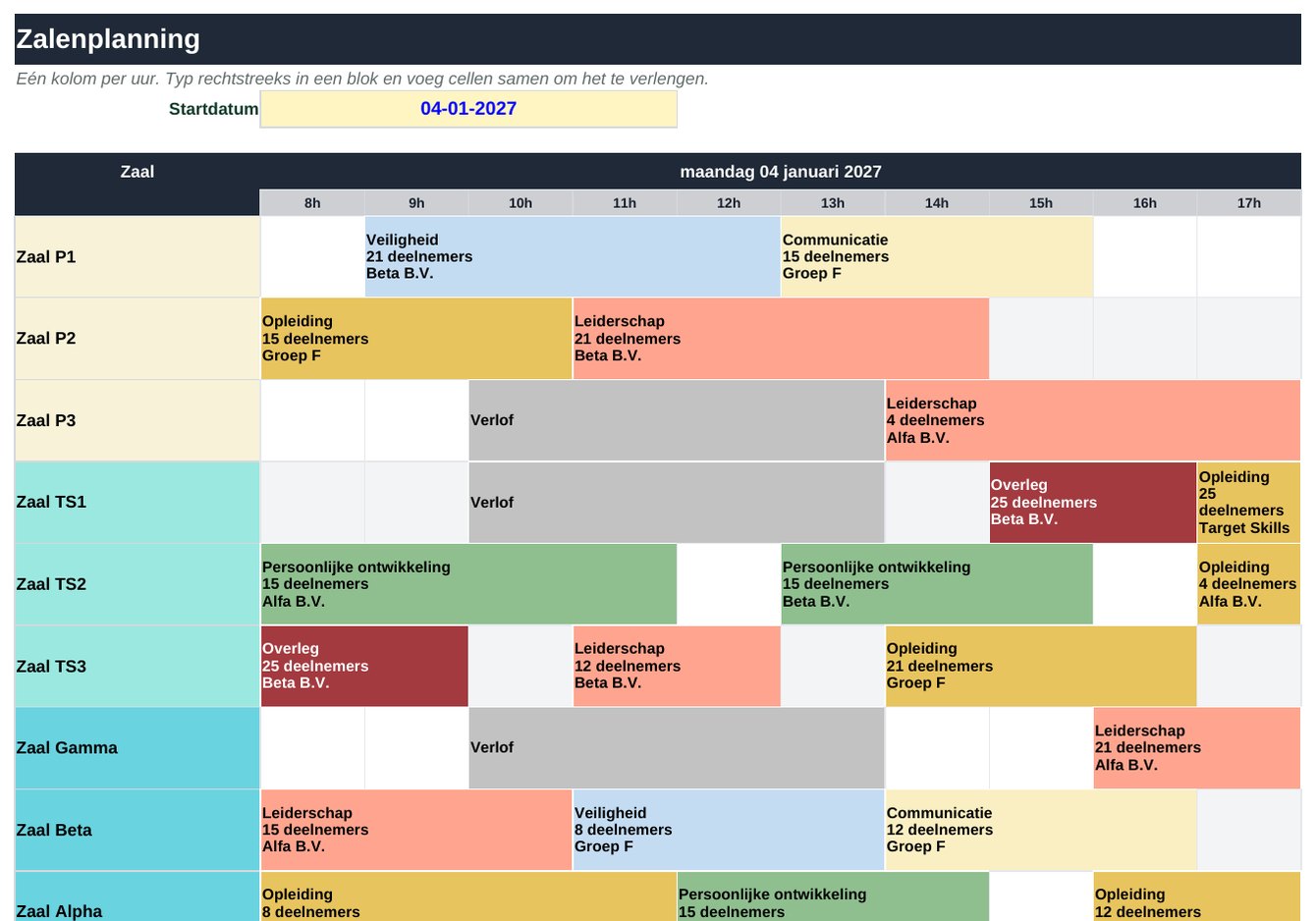
Resources & afspraken · Dagplanning
Zalenplanning Excel-sjabloon - gratis downloaden
Sjabloon om uw zalen uur per uur te reserveren, met de activiteit, het aantal deelnemers en de groep.
Resources & afspraken · Weekplanning
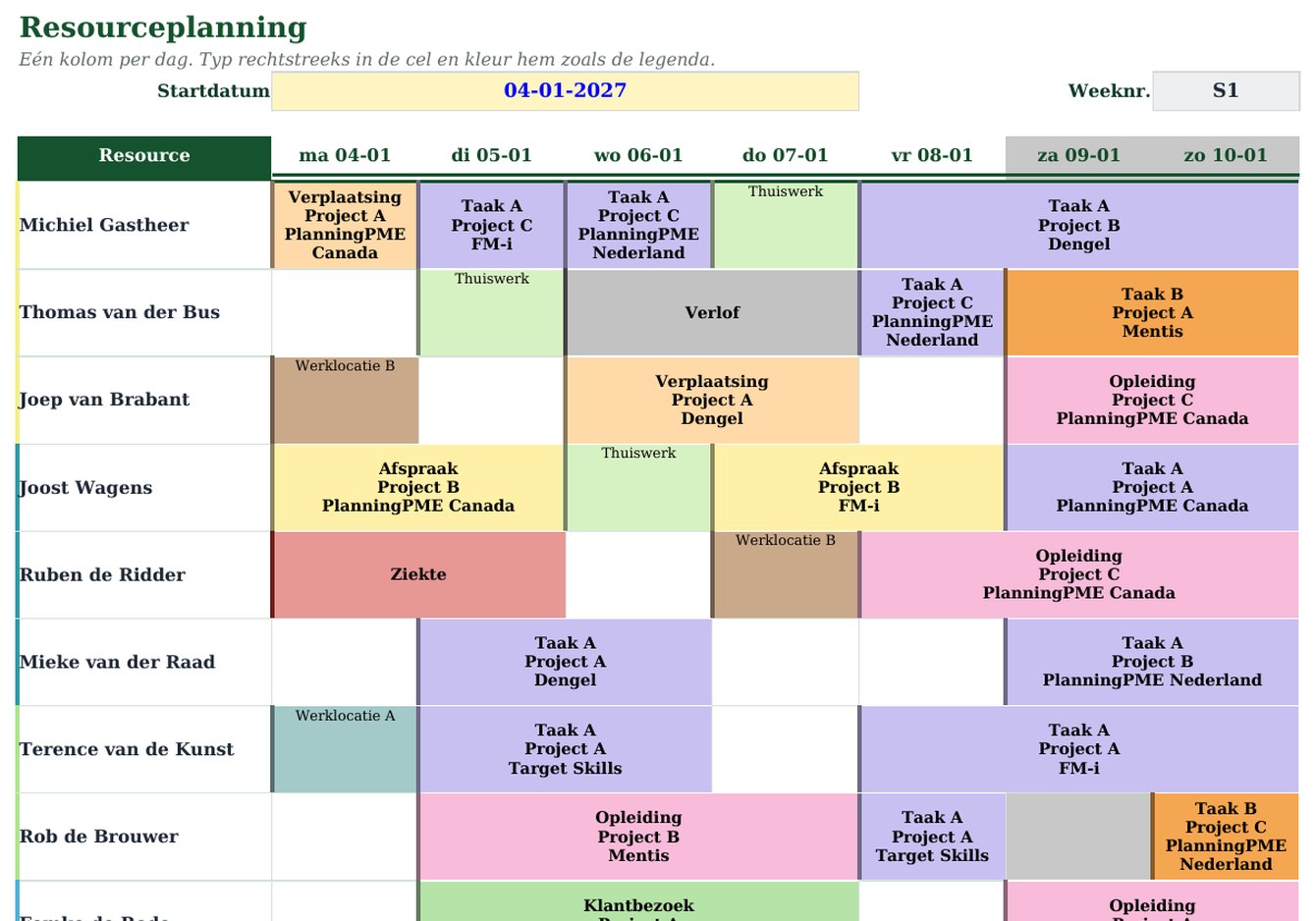
Resourceplanning Excel-sjabloon - gratis downloaden
Sjabloon om de resources van het team over de week te verdelen, met weeknummers om de werklast te volgen.
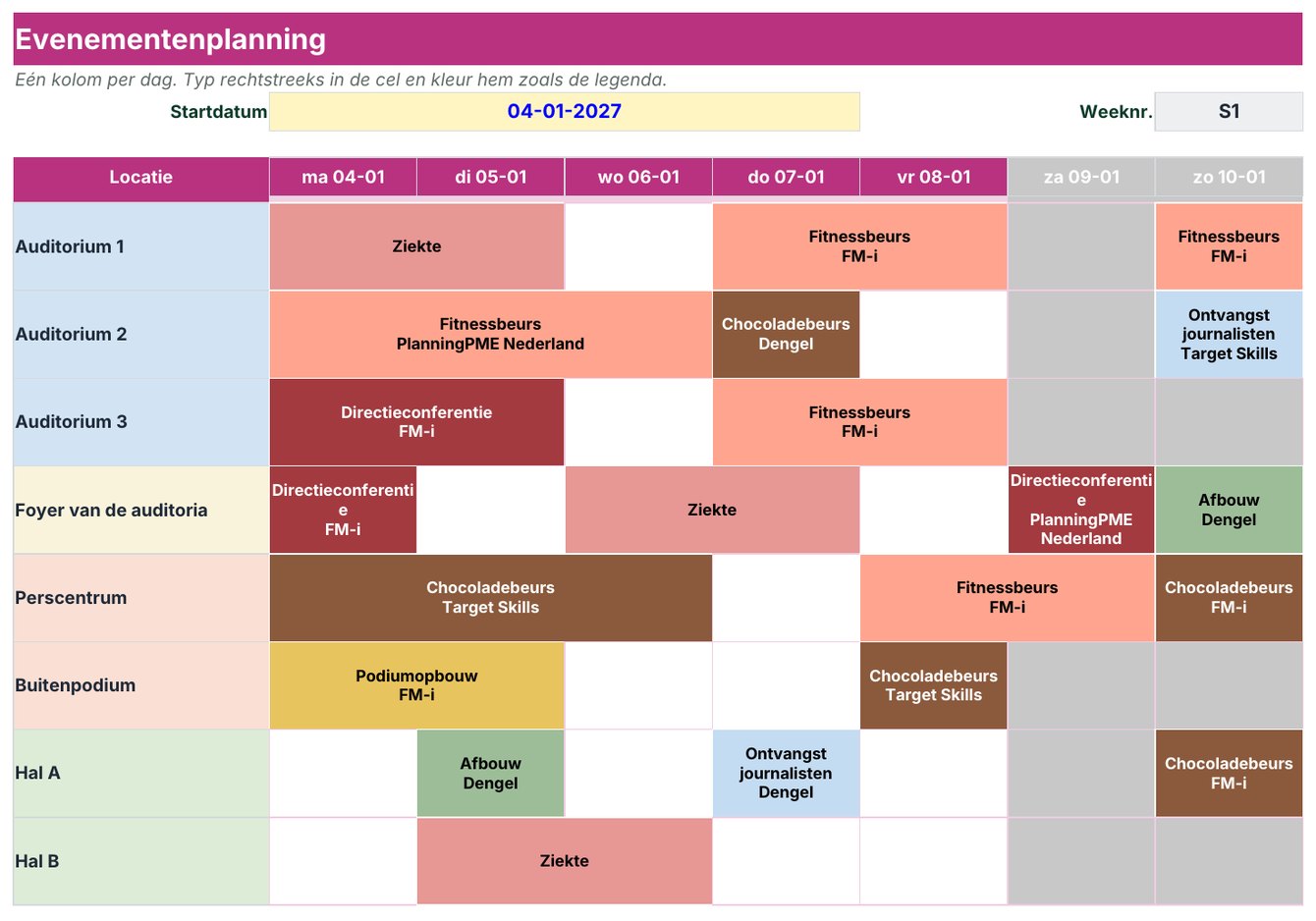
Resources & afspraken · Maandplanning
Evenementenplanning Excel-sjabloon - gratis downloaden
Sjabloon om uw evenementen per locatie en per dag te plannen, met de betrokken klant en de periodes van onbeschikbaarheid.
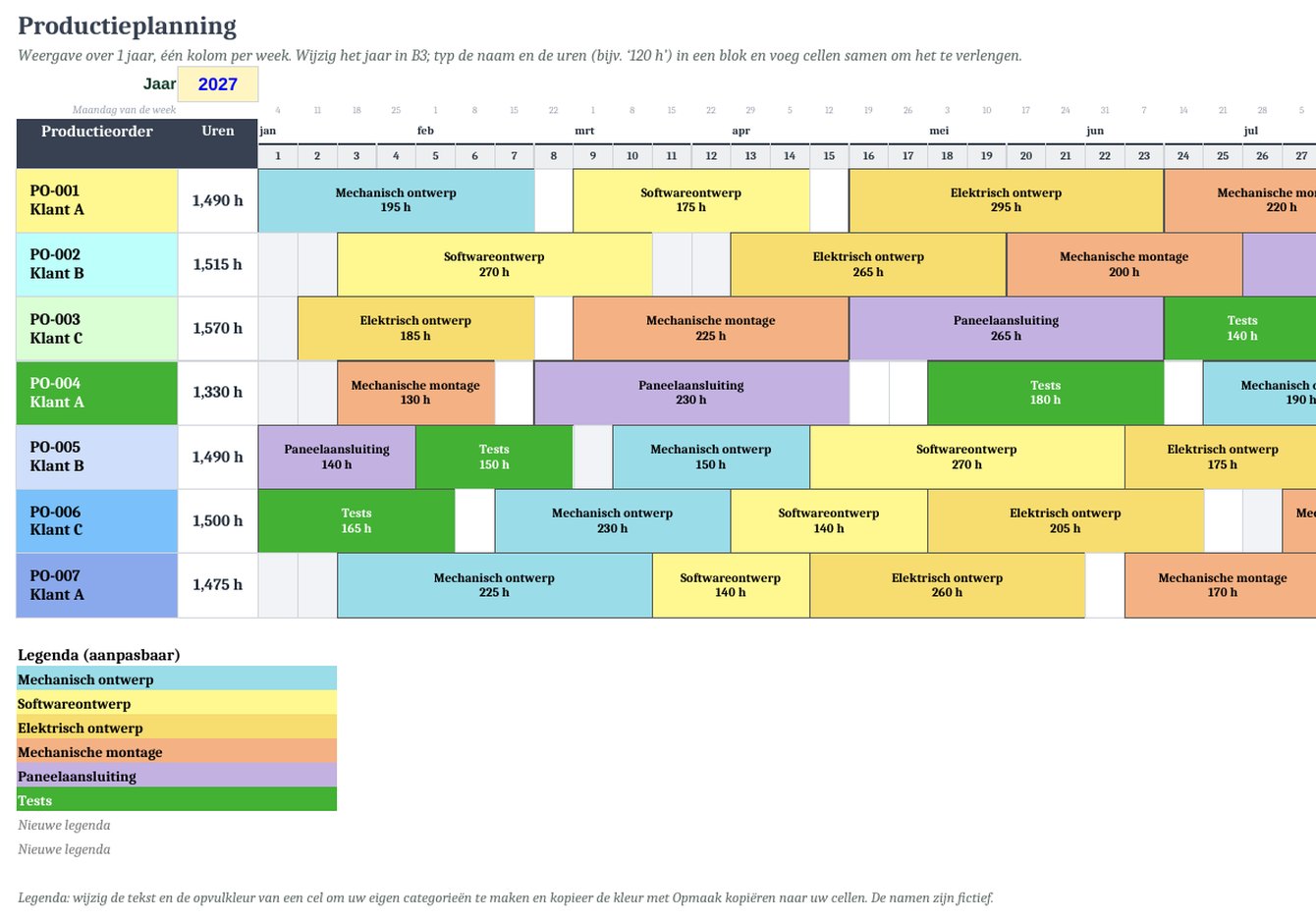
Onderhoud & productie · Jaarplanning
Productieplanning Excel-sjabloon - gratis downloaden
Sjabloon voor 1 jaar om uw productieorders week per week te plannen, met de fasen en de uren van elke taak.
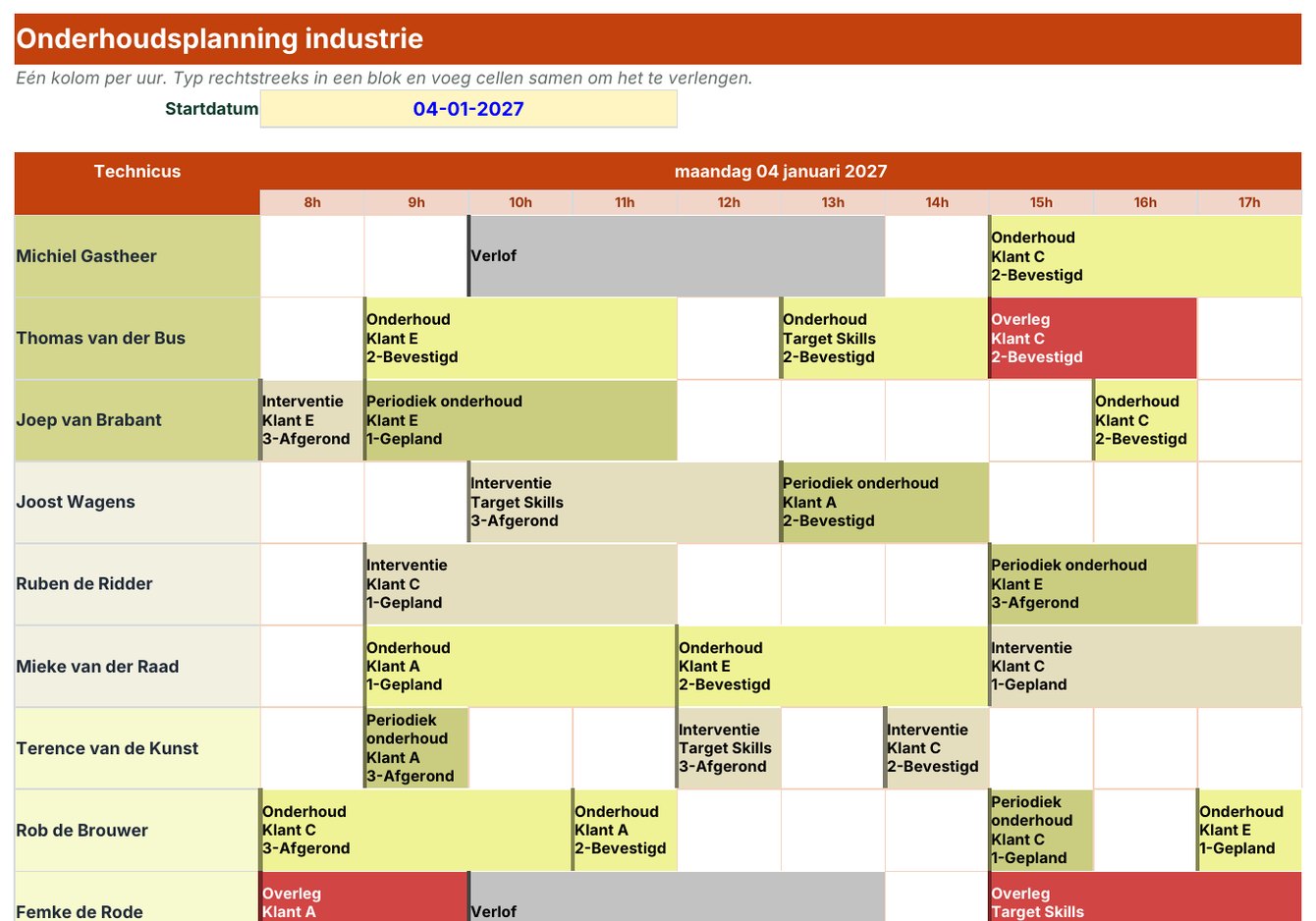
Onderhoud & productie · Dagplanning
Onderhoudsplanning industrie Excel-sjabloon - gratis downloaden
Sjabloon om de interventies en onderhoudsbeurten van uw technici uur per uur te plannen, met de klant en de status.
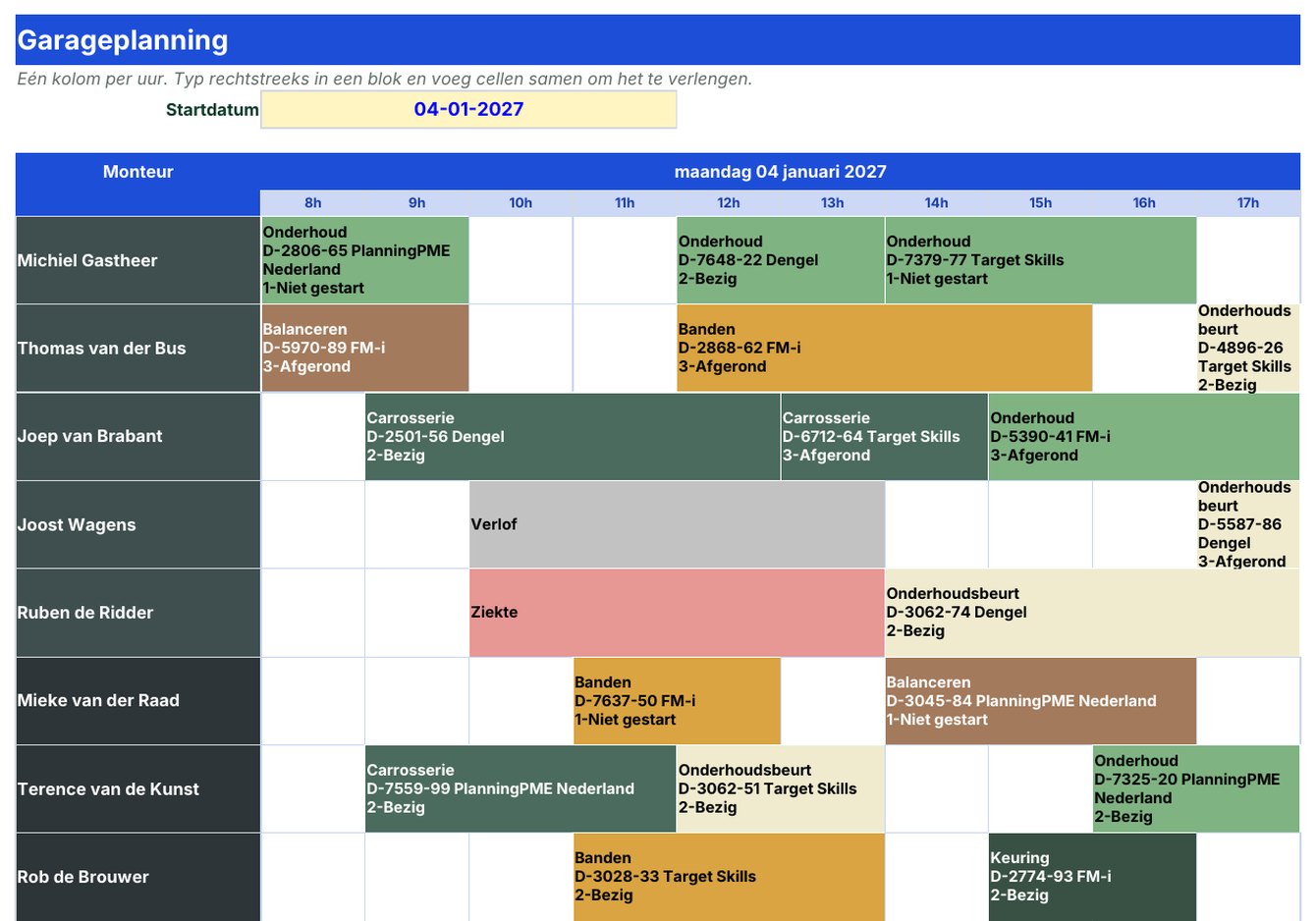
Onderhoud & productie · Dagplanning
Garageplanning Excel-sjabloon - gratis downloaden
Sjabloon om de werkzaamheden van monteurs uur per uur te plannen, met het voertuig, de klant en de voortgang.
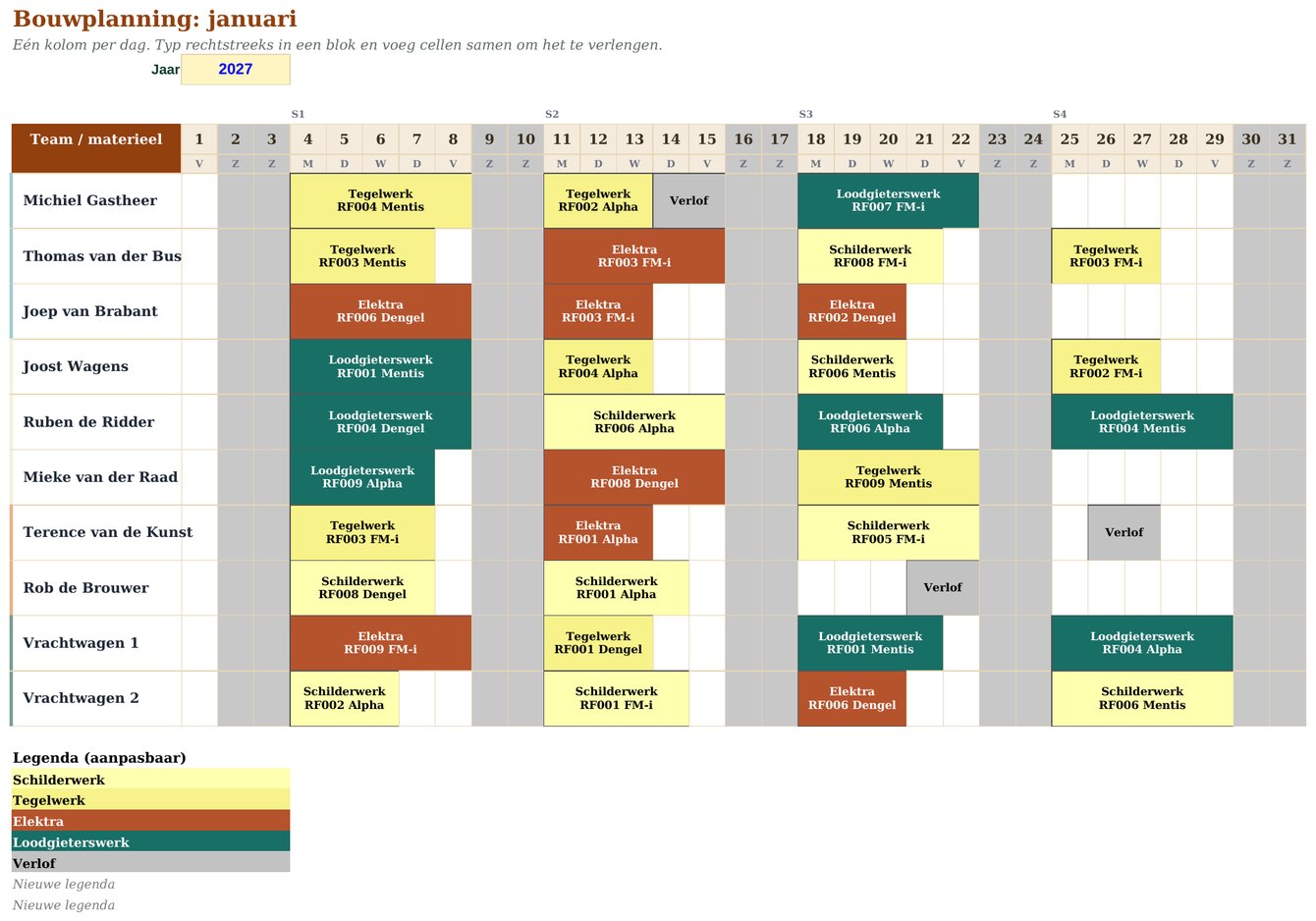
Bouwplaatsen & projecten · Maandplanning
Bouwplanning Excel-sjabloon - gratis downloaden
Sjabloon om teams en materieel dag per dag in te plannen op elke bouwplaats, met een tabblad per maand.
Bouwplaatsen & projecten · Jaarplanning
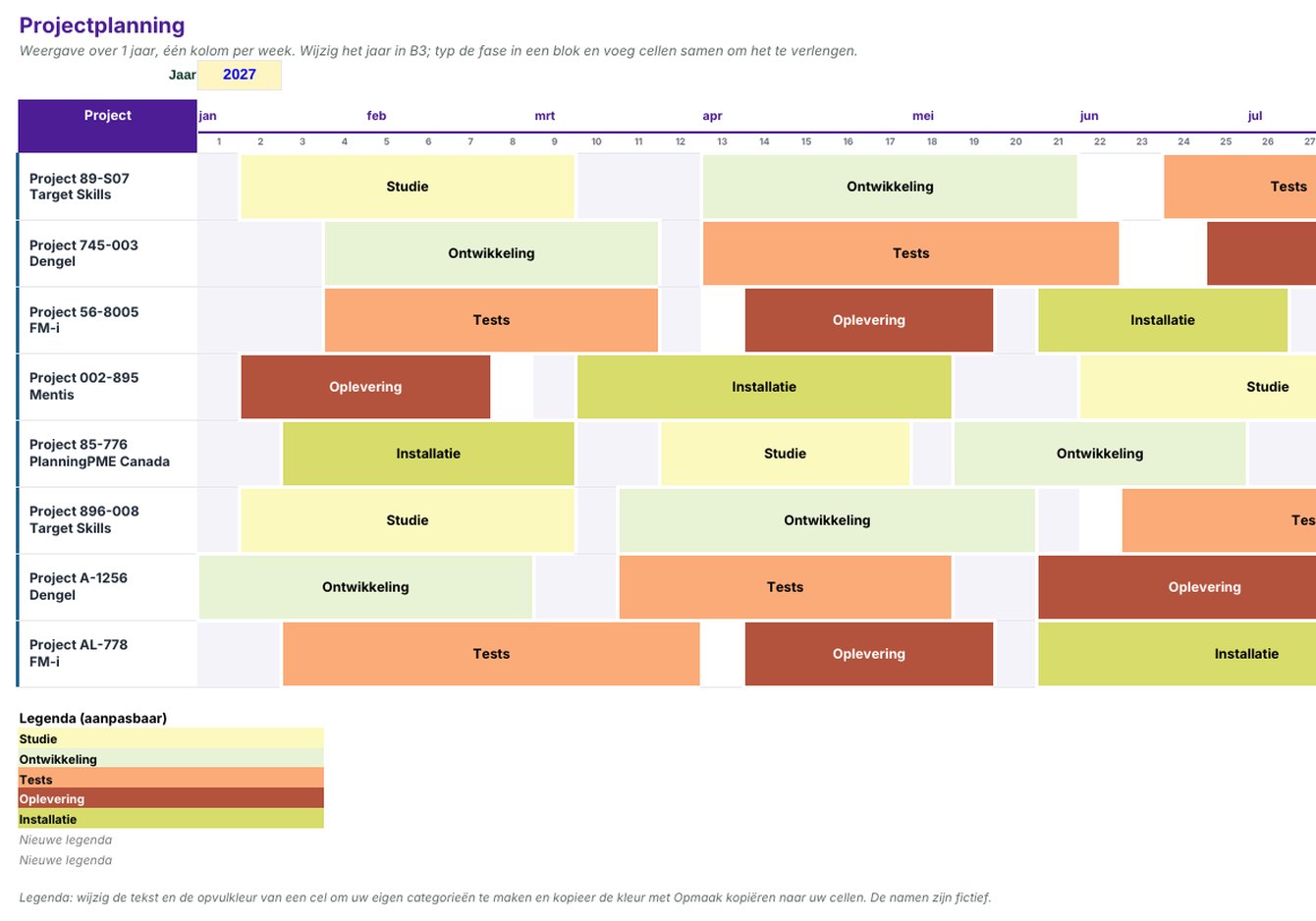
Projectplanning Excel-sjabloon - gratis downloaden
Jaarkalender in Excel om de fasen van elk project week per week te plannen, met een legenda per stap.
Diensten · Maandplanning
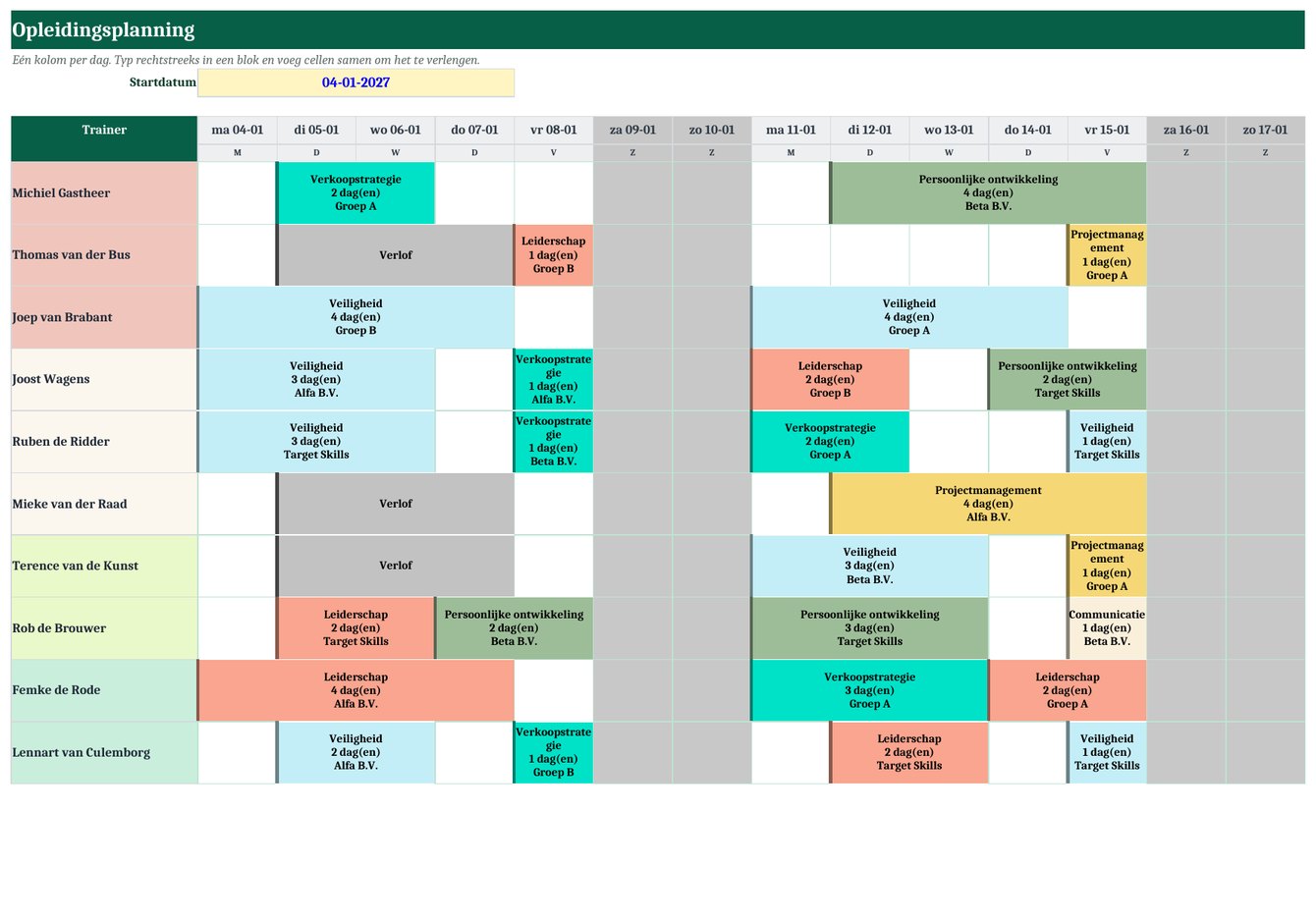
Opleidingsplanning Excel-sjabloon - gratis downloaden
Sjabloon om de sessies van elke trainer dag per dag te plannen, met de groep, het bedrijf en het verlof.

Ploegendienst
Gratis sjablonen voor tweeploegendienst roosters
Rouleerplanning 2×8: twee teams, ochtend en middag, met automatische wisseling.

Ploegendienst
Gratis sjablonen voor een drieploegenrooster
Rouleerplanning 3×8: ochtend-, middag- en nachtteams, 24 uur per dag.

Ploegendienst
Gratis 2-2-3 planningstemplate
Planning 2-2-3 (Panama): cyclus van 14 dagen met 2 werkdagen, 2 rustdagen en vervolgens 3.

Teams & werktijden · Maandplanning
Maandelijks verslag van de uren van de werknemers per taak
Maandelijkse Excel-tabel om de uren van elke werknemer per taak te volgen en het maandtotaal in één oogopslag te zien.

Klanten & interventies · Maandplanning
Vooraf ingevuld rooster met de uren van het personeel per klant
Vooraf ingevulde maandelijkse Excel-tabel om de uren van het personeel per klant te verdelen en de bestede tijd per klant te zien.

Teams & werktijden · Maandplanning
Blanco maandplanning
Lege maandelijkse Excel-planning om in te vullen: voer uw werknemers en hun uren dag voor dag in en print de planning daarna af.

Teams & werktijden · Maandplanning
Overzichtstabel van de afwezigheden
Overzichtstabel in Excel van de afwezigheden en het verlof van de maand, per werknemer, om de afwezigheidsdagen in één oogopslag te zien.
Geen enkel sjabloon komt overeen met deze zoekopdracht.
Uw Excel-planningssjabloon kiezen
Een Excel-planningssjabloon is een werkmap die al is opgemaakt: u schrijft rechtstreeks in de planning, u past de legenda aan en u wijzigt de periode. Elk sjabloon in deze catalogus past bij een gebruik (teamplanning, weekplanning, zalenreservering) of bij een beroep (onderhoud, thuiszorg, garage). Elk bestand is een visuele planning, met kleuren en een aanpasbare legenda.
Om te kiezen, gaat u uit van wat u wilt plannen: personen (medewerkers, teams, uitzendkrachten), apparatuur (machines, zalen, voertuigen), projecten of klanten. Open het bestand, vervang de fictieve voorbeelden door uw eigen gegevens en pas de legenda aan. De sjablonen werken in Excel en in Google Sheets, zonder registratie.

Zo maakt u een planning in Excel: het sjabloon aanpassen met uw gegevens
Elk bestand is kant-en-klaar: vervang in een paar minuten de fictieve voorbeelden door uw eigen planning.
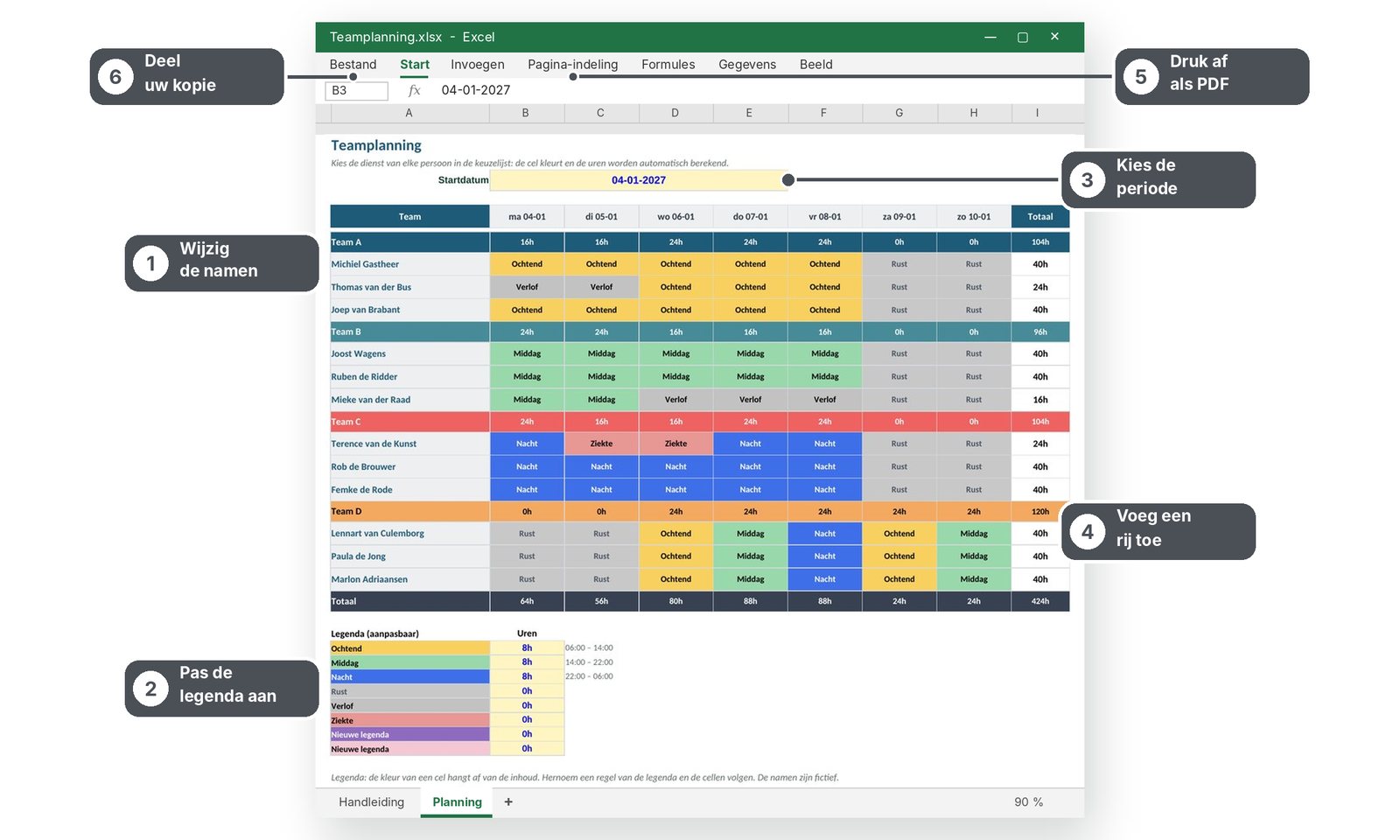
1 De namen wijzigen
Klik in de eerste kolom en vervang de fictieve namen door uw medewerkers, zalen, voertuigen of klanten.
2 De legenda en de kleuren aanpassen
Wijzig de tekst en de kleur van een regel in de legenda en pas de kleur vervolgens toe op uw blokken met Opmaak kopiëren/plakken.
3 De periode wijzigen
Voer bovenaan de planning de startdatum in: de dagen, weken en maanden worden vanzelf bijgewerkt.
4 Een rij of een blok toevoegen
Kopieer een bestaande rij om een persoon toe te voegen en voeg cellen samen om een blok over meerdere tijdsloten uit te rekken.
5 Afdrukken of opslaan als PDF
De pagina-indeling is al klaar: één pagina in liggende stand, die u kunt afdrukken of als PDF kunt opslaan om te delen.
6 Uw kopie opslaan en delen
Kies in Google Sheets Bestand en vervolgens Een kopie maken om uw versie te bewaren, en deel deze met uw collega's. Sla in Excel het bestand onder uw eigen naam op.
7 Het sjabloon aanpassen met een AI-assistent
Open het bestand in uw AI-assistent, bijvoorbeeld ChatGPT, Claude, Copilot (geïntegreerd in Excel) of Gemini (geïntegreerd in Google Sheets), en beschrijf gewoon wat u wilt. Enkele voorbeelden van opdrachten om te kopiëren:
- „Vervang de namen van de medewerkers door: Michiel, Thomas, Joep en Joost.”
- „Wijzig de kleuren van de legenda: blauw voor de ochtend, oranje voor de middag, groen voor verlof.”
- „Maak voor elke maand een tabblad met hetzelfde planningssjabloon.”
Controleer het resultaat altijd: een AI-assistent kan een fout maken in een formule of een datum.
Volstaat Excel niet meer? Stap over op planningssoftware
Een Excel-bestand is prima om mee te beginnen. Het bereikt zijn grenzen zodra meerdere personen tegelijk plannen. Planningssoftware neemt het dan over.
| Met Excel | Met planningssoftware | |
|---|---|---|
| Delen | Slechts één gebruiker tegelijk | Iedereen tegelijk, in realtime |
| Conflicten | Geen melding bij dubbele boeking | Meldingen bij conflicten of afwezigheid |
| Toegangsrechten | Alles zien of niets | Iedereen ziet wat hem of haar aangaat |
| Updates | Alles met de hand opnieuw invoeren | Wijziging direct zichtbaar |
| Meldingen | Niemand wordt op de hoogte gebracht | De betrokken personen worden gewaarschuwd |
| Leesbaarheid | Traag en onleesbaar bestand | Weergaven per dag, week, maand en jaar |

Meer halen uit uw planningen
Een Excel-sjabloon helpt u op weg: kies de weergave die bij uw behoefte past (dag, week of maand), pas de legenda aan en deel het bestand. Om uw gegevens te analyseren, bekijkt u onze bibliotheek met draaitabellen. En als u met meerdere personen plant, ontdek dan PlanningPME, de online planningssoftware.
PlanningPME Web
De gedeelde online planning, met meldingen en toegangsrechten.
Planning voorbeelden
Planningen gemaakt met PlanningPME, per beroep.
Sjablonen plannen
PlanningPME-planningssjablonen om aan te passen.
Draaitabellen
Analyseer uren, afwezigheden en projecten met kant-en-klare Excel-rapporten.
FAQ
Ja. U downloadt het bestand rechtstreeks, zonder registratie en zonder e-mailadres.
Ja. Elk sjabloon is beschikbaar als Excel-bestand en als Google Sheets-versie.
Typ rechtstreeks in de cellen, wijzig de tekst en de kleur van de legenda en kopieer de kleur vervolgens naar uw blokken met Opmaak kopiëren/plakken. Om een rij toe te voegen, kopieert u een bestaande rij.
Nee. De Excel-sjablonen dienen om in Excel te plannen. PlanningPME is een aparte software die u 30 dagen gratis kunt uitproberen.
Gebruik de zoekfunctie en het filter per vakgebied. Staat uw behoefte er niet bij, neem dan contact met ons op: wij maken nieuwe sjablonen op aanvraag.
Ja. AI-assistenten zoals ChatGPT, Claude, Copilot of Gemini kunnen op basis van een eenvoudige opdracht een Excel-planning maken of aanpassen. Uitgaan van een bestaand sjabloon geeft een betrouwbaarder resultaat. Voor het beheren van beschikbaarheid en conflicten met meerdere personen blijft planningssoftware beter geschikt.
Download een sjabloon, vervang de fictieve namen door uw medewerkers, vul de werktijden dag voor dag in, pas de kleurenlegenda aan en sla het bestand op. Dat gaat sneller dan de tabel helemaal zelf op te bouwen.